Belajar Memakai Conditional Formatting Di Excel
Kali ini aku akan berbagi ilmu yang baru saya peroleh tentang Microsoft Excel perihal penggunaan Tools Conditional Formatting. Mungkin kebanyakan orang belum tahu semua kegunaan tools yang disediakan di M.Excel secara keseluruhan. Untuk itu saya akan coba sharing yang saya tahu buat anda semuanya.
Conditional Formatting di Excel sesungguhnya tools untuk membuat lebih mudah anda dalam menandai nilai atau text tertentu dengan warna dan icon. Contoh kasusnya gini, contohnya jika kita mengetikkan kata “MERAH” maka kolom sel yang terdapat kata tersebut akan bermetamorfosis warna Merah. Untuk membuat mirip itu sungguh mudah sekali, oke mari kita eksklusif mempraktikkannya.
Menggunakan Conditional Formatting
1. Buat File gres di M. Excel 2007 atau 2010.
2. Arahkan kursor anda ke kolm sel “B2”. Setelah itu silahkan pilih sajian Home>>Styles>>Conditional Formatting>>New Rules.
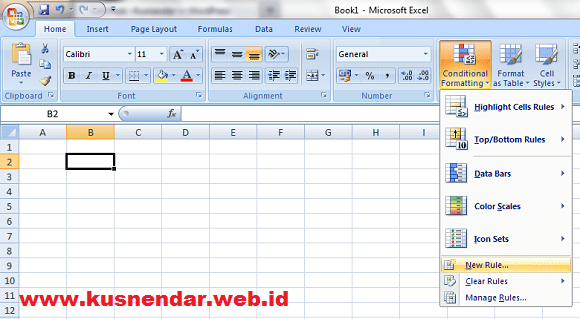 3. Setelah itu akan timbul hidangan kotak New Formatting Rule.
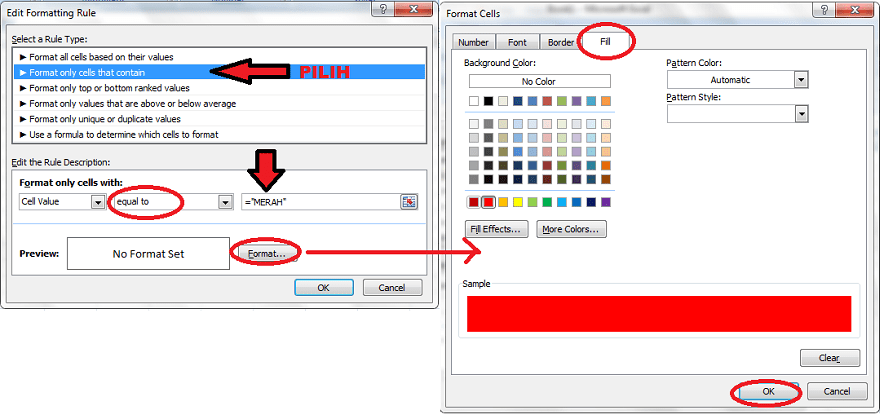
Langkah pertama silahkan anda pilih Value Typenya: Format only cells that contain. Lalu pada Format only cells “Between” diubah menjadi “Equal to” Setelah itu di sampingnya ketikkan =”MERAH”. Kemudian pilih Format>>Fill untuk menentukan warnanya. Lalu OK.
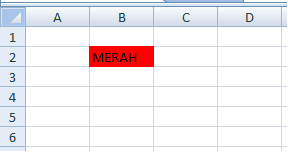
Makara deh, kini kita coba buktikkan, ketikkan kata “MERAH” di kolom cell B2. Maka akibatnya seperti ini.
 Nah sekarang silahkan anda uci coba sendiri dengan menyertakan kata BIRU, HIJAU dll dan berikan warna yang tepat dengan kata tersebut. Penggunaan Conditional Formatting ini sangat berfaedah sekali kalau anda mempunyai data berupa angka kemudian anda dapat memperlihatkan warna pada interval angka tertentu. Jika anda belum terperinci silahkan mengajukan pertanyaan dengan meninggalkan komentar pada kolom yang sudah saya sediakan di postingan ini, selamat mencoba.
0 Response to "Belajar Memakai Conditional Formatting Di Excel"
Post a Comment